
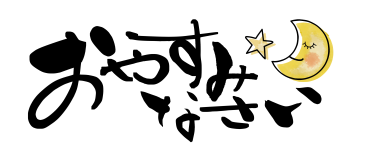
筆を使った文字を利用したスタンプをClipStudioを使って作成する。
下書きを作る
スタンプデザインを考える。
LINE CREATORS MARKET公式サイトhttps://creator.line.me/ja/guideline/customsticker/で推奨されるスタンプは、日常会話、コミュニケーションで使いやすいものや、表情、メッセージ、イラストがわかりやすくシンプルなものだった。
今回、筆を使った文字を利用したスタンプを省スペース仕様で作成する。
ペンタブ素人では筆感がうまく表現できないので、アナログな紙に描いてみる。
手軽さを重視し、筆ペンで、細々書くより大きく書いたほうが活きた字になる気がするので、ダイナミックに勢い良く書いてみた。
Simple is bestの精神で取り組む。
アナログな紙に描いた下書きをデータ化する
紙に描いた絵をデータ化する。
1.写真を撮る
2.プリンターを使いPDFで読み取る
手元にプリンターがない、コンビニプリントも利用できるが何度もデータ化したいので極力コストを抑えたい、という観点から、写真を撮ってデータ化する。PJGファイルとして保存される。
CLIP STUIO PAINT PRO で読み込む
下書きが完成したら、CLIP STUIO PAINT PROを使って編集する。
指定されたキャンバスを作る
「ファイル」メニューから「新規」または、コマンドバーから「新規」をクリックする。
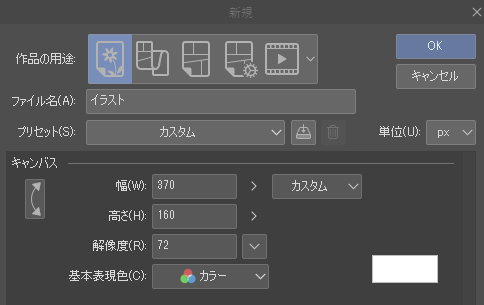
幅(W):370 px
高さ(H):160 px
解像度(R):72 dpi以上
下書きを読み込む
指定されたキャンバスが作成出来たら、下書きの写真を読み込む。
「ファイル」メニューから「開く」または、コマンドバーから「開く」をクリックする。
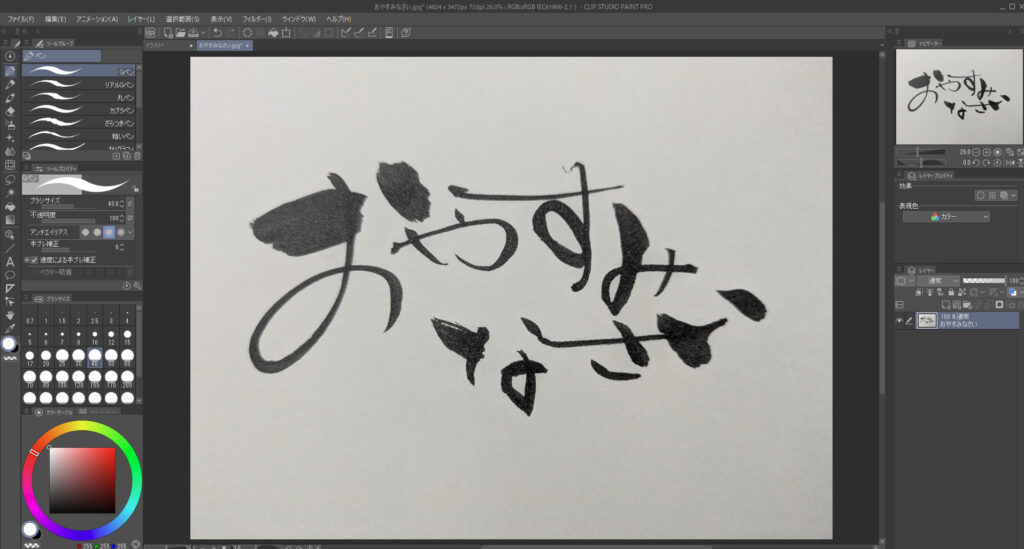
なんだか字がぼやぼやしているので、白黒はっきりさせたい。
「編集」メニューから「色調補正」>「2値化」でくっきりはっきりトレースする。
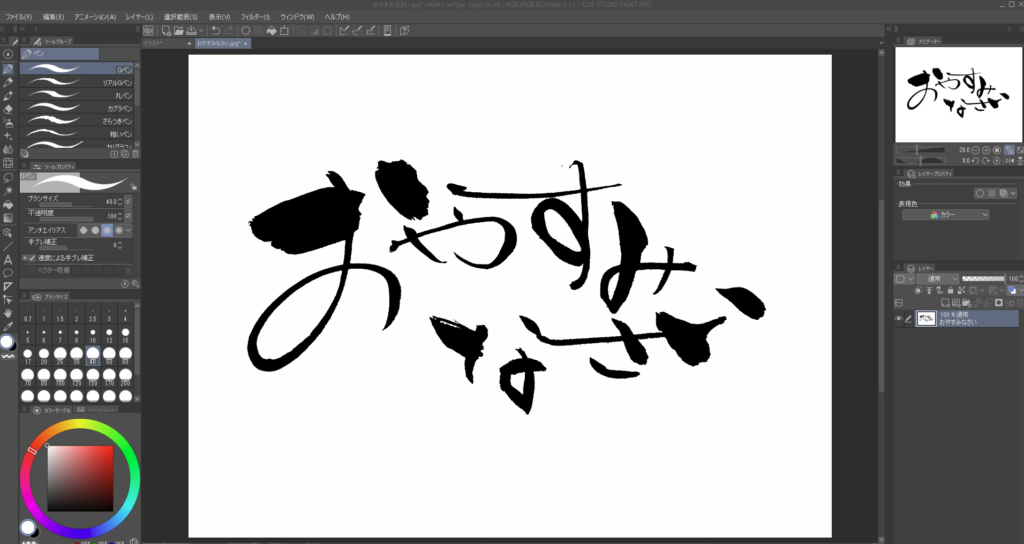
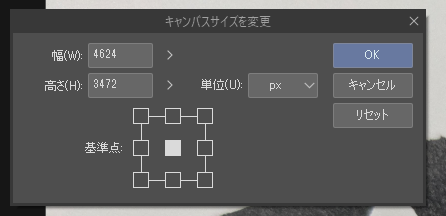
「編集」メニューから「キャンバスサイズを変更する」をクリックする。
キャンバスサイズを見てみると
4624×3472
指定されているキャンバスサイズは
370×160 だいぶ違う…
下書きが大きすぎて、新規キャンバスに収まらない…
読み込んだ下書きを小さくして指定キャンバス納める
「編集」メニューから「画像解像度を変更する」をクリックする。
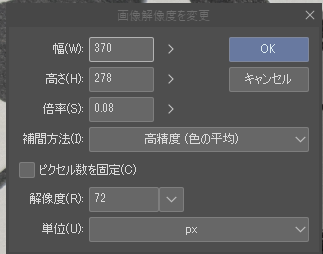
幅を370pxに合わせてOK。
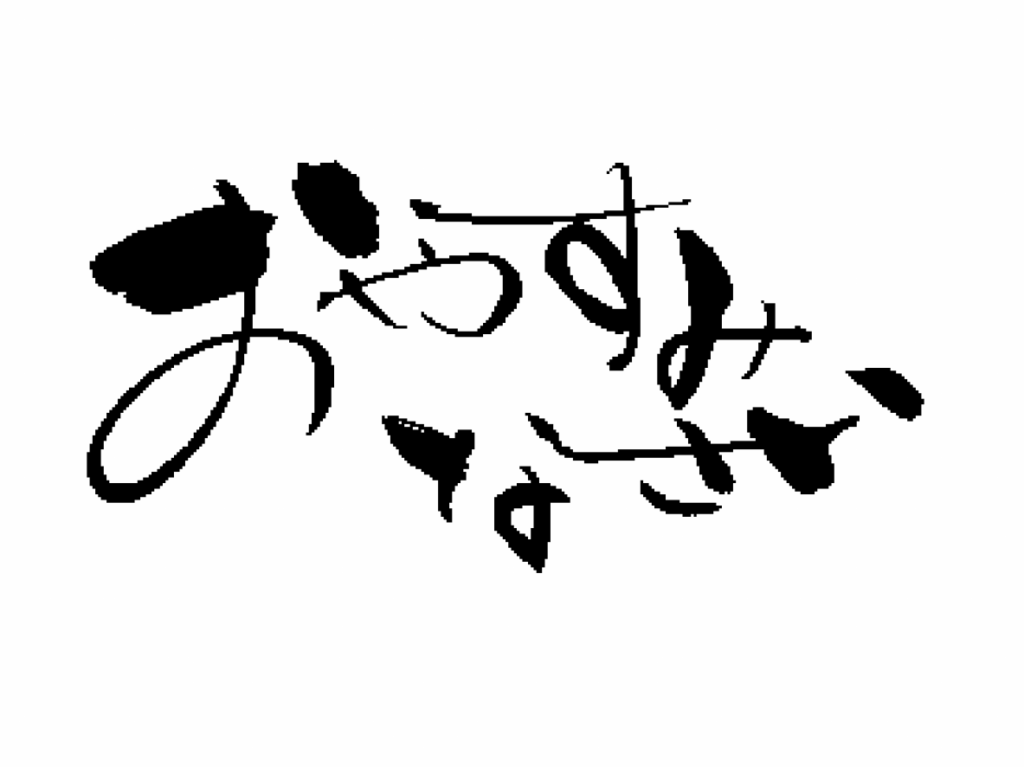
すると…
下書きが荒れた…
編集出来ない。
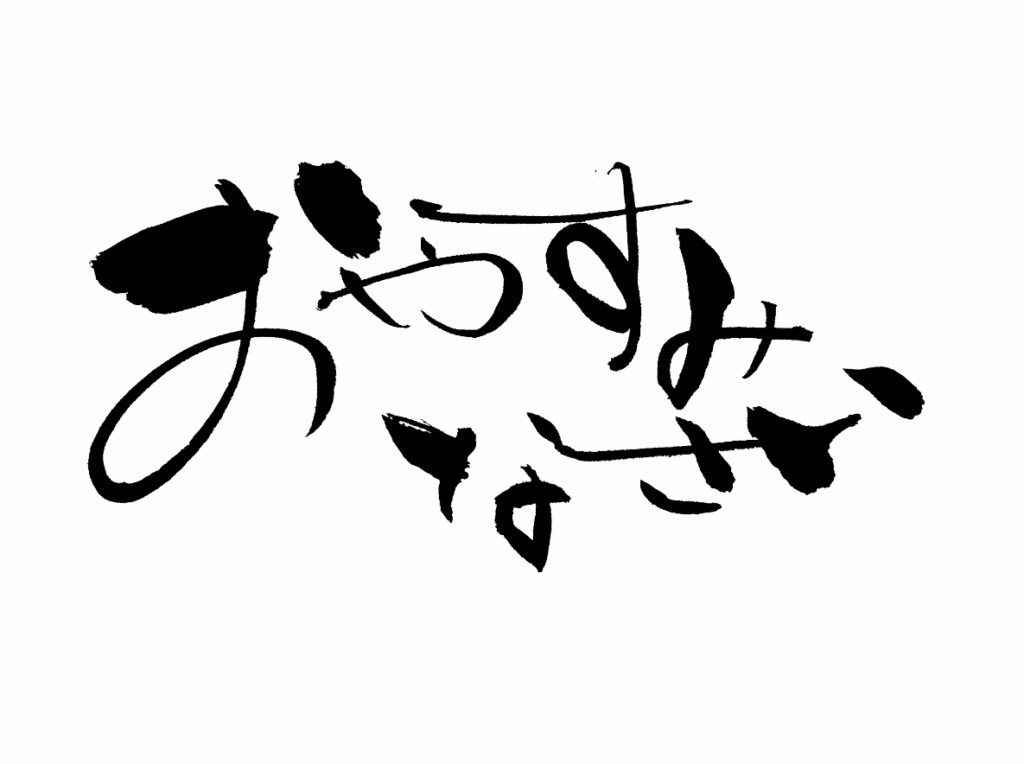
指定されたキャンバスの出来上がり!(大きく編集して、最後に縮小する)
小さくしてしまうと画像が荒れて編集できないので「画像の書き出し」の時に出力サイズを変更する。
ただし、出力サイズの指定は現キャンバスに対しての縮尺なので、あらかじめ縦横比をLINEスタンプサイズに合わせておく。
| 幅 | 高さ | 倍率(〇倍) |
| 4440 | 1920 | 12 |
| 3330 | 1440 | 9 |
| 2960 | 1280 | 8 |
| 2590 | 1120 | 7 |
「編集」メニューから「キャンバスサイズを変更」をクリックする。
縦横比はフリーなので上記の表に対応するようにキャンバスサイズを変更する。
指定されたキャンバスが作れた!
下書きを編集する
余白を作る
画像の端とコンテンツの間には10px程度の余白が必要。
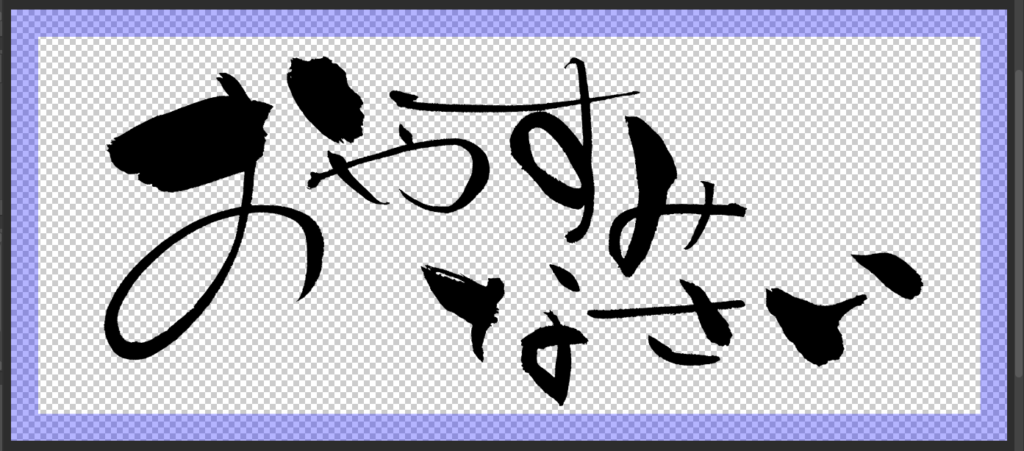
レイヤーマスクは次の手順で作成する。
1.キャンバスをすべて選択してから、[選択範囲ランチャー]>「選択範囲を縮小」を選択して
選択範囲を(10×倍率)縮小する。※「画像の書き出し」の時に出力サイズを倍率分変更するため。
2.マスクしたいレイヤーを選んだ状態で、[レイヤー]メニューから「レイヤーマスク」>「選択範囲外をマスク」を選択する。
3.レイヤーパレットのメニューから、[マスクを有効化]>「マスク範囲を有効化」にチェックを入れる。余白ラインが表示される。
文字に白フチを付ける
文字を読みやすくするため、文字には白フチを付ける。
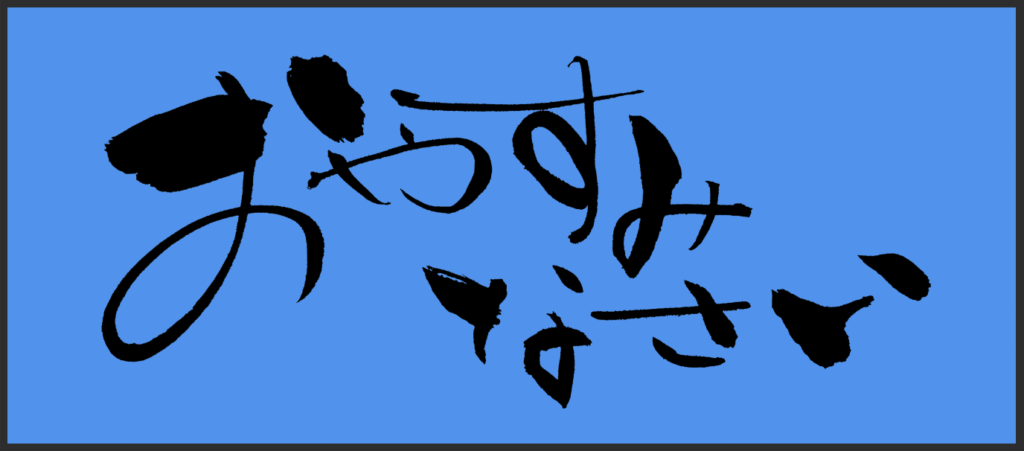
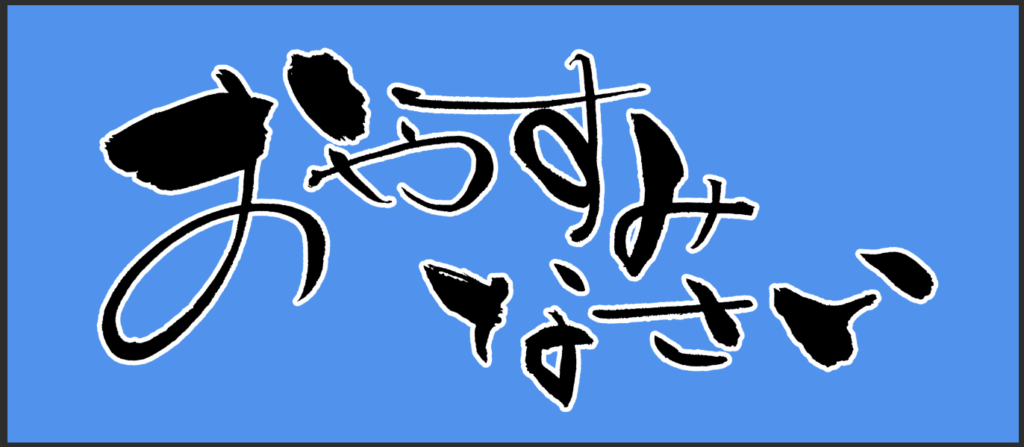
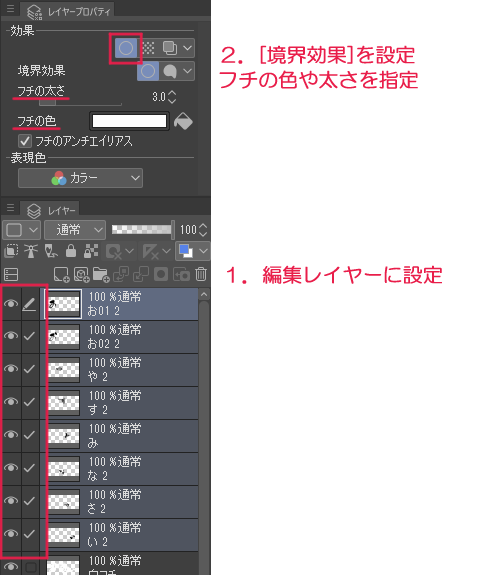
フチは次の手順で作成する。
1.白フチを付けたいキャンバスを編集レイヤーにする。鉛筆マーク、☑マークを付ける。
2.レイヤープロパティの[境界効果]を選択。フチの太さ、色を指定する。
イラストを入れる
おやすみなさいを連想させるイラストを描く。または下書きをして、写真撮影、読み込み、配置をする。
注意点:色数は抑える
1.基本3色ほどがすっきりした印象になる。
2.背景素材で感情を伝える。利用可能な素材利用すること。
背景を透過する
書き出された画像の背景は透明にする。
画像を保存する
画像を作成したら、登録用の形式に書き出す。
画像の書き出し
画像はpng形式のファイル、1MB以内になるように書き出す。
書き出しは次の手順で保存する。
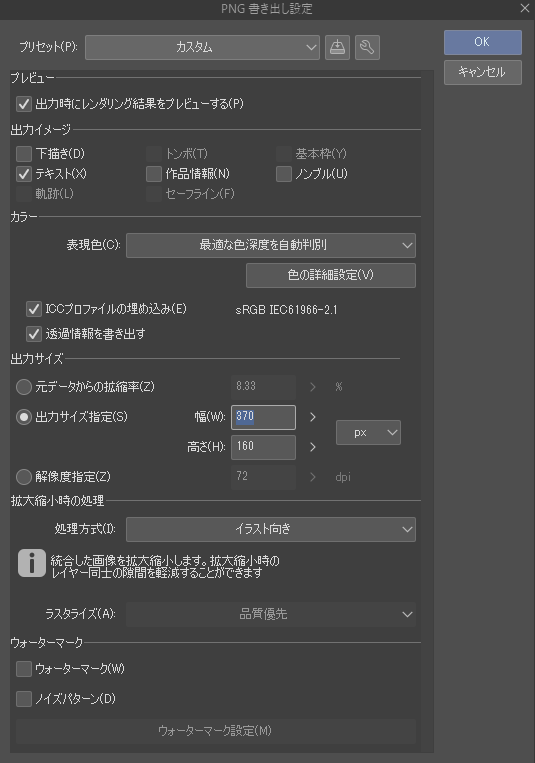
1.[ファイル]メニュー>[画像を統合して書き出し]>[.png] 保存場所を指定。
2.書き出し設定で「出力サイズ指定」で幅を370と入力。自動的に高さは160と連動する。
見栄えを確認する
LINE CREATORS MARKET公式サイトに実際にLINEスタンプを使うとどう見えるか確認するスタンプシュミレータ機能がある。編集画面で見るのとだいぶ印象が変わって見えるので、ぜひ確認したい。
コメント