

境界線(文字にフチ)を付ける
1.[ツール]からテキストを選択。場所を指定して文字情報を入れる。
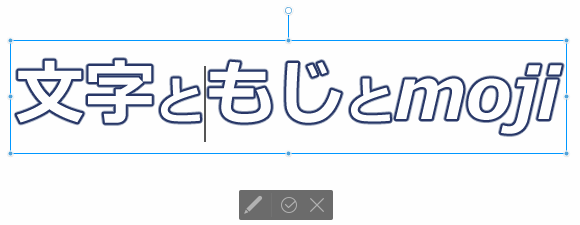
2.入力したら、完了は真ん中✅、キャンセルは右✖、[ツール詳細]は左✎をクリック。
※↓↓↓すでに境界効果適用されている。(白い字に紺の縁取り)
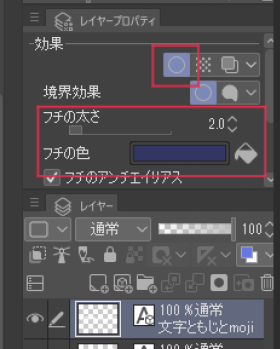
3.[レイヤープロパティ]の[境界効果]を選択。
4.[フチの太さ]を決める。右の数字を操作する。
5.[フチの色]を決める。[塗りつぶし]アイコンをクリック。その時選択されている色で縁取る。
ドロップシャドウ(影)を付ける
1.テキストレイヤーを複製する。
2.複製したレイヤーをドロップシャドウ(影)の仕様にする。
※今回は、影にトーンをつけて縁取りをして色を指定する。

縁取りをする
上記と同様に
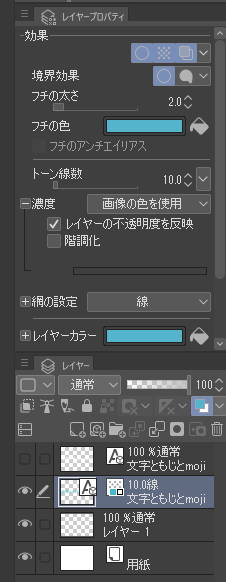
1.[レイヤープロパティ]の[境界効果]を選択。
2.[フチの太さ]を決める。右の数字を操作すると太さが変わる。
3.[フチの色]を決める。[塗りつぶし]アイコンをクリック。その時選択されている色で縁取る。
トーンをつける
1.[レイヤープロパティ]の[境界効果]の隣の[トーン]を選択。
2.[トーン線数]を決める。右の数字が小さいほど、柄がよく見える。
3.[網の設定]を決める。▽をクリックすると選べる。
トーンの色を指定する
1.[レイヤーカラー]をクリック。色が決まる。
2.レイヤーカラーは[レイヤー]の[レイヤーカラーを変更する]の▽をクリックすると
色が変更できる。
影をずらす
1.最後に[ツール]から[操作]を選び、[ツールグループ]から[レイヤー移動]を選択。
2.用紙をグリップし、好きなところへ移動させる。
コメント