
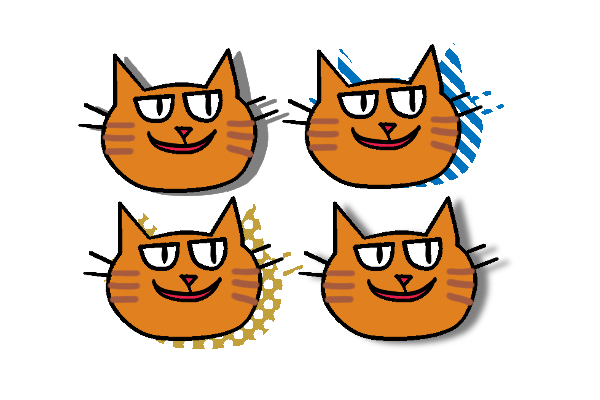
ドロップシャドウ
影を付けることをドロップシャドウという。
ドロップシャドウの効果
◆装飾になる
◆簡単に立体感が出せる(イラストが浮き出る)
◆見せたい(読ませたい)部分を強調できる
◆表現の幅が広がる
手順
1.レイヤーを背面に複製する
2.複製したレイヤーの明度を-100にする
3.複製したレイヤーを移動する
4.シャドウの色やぼかしを調整する
レイヤーを背面に複製する
複製したレイヤーはラスターレイヤーで編集するので、ラスタライズしておく。
ラスタライズ方法は2通りある。
・[レイヤー]メニュー→[ラスタライズ]
・対象のレイヤーを右クリック
複製したレイヤーの明度を-100にする
黒のベタ塗り状態にする。
黒く塗りつぶしても良いし、下記の方法でベタ塗り状態にしても良い。
[編集]メニュー→[色調補正]→[色相・彩度・明度]をクリック。
[明度]の値を-100に変更し[OK]をクリック。
複製したレイヤーを移動する
影になったレイヤーを、移動させてずらす。
シャドウの色やぼかしを調整する
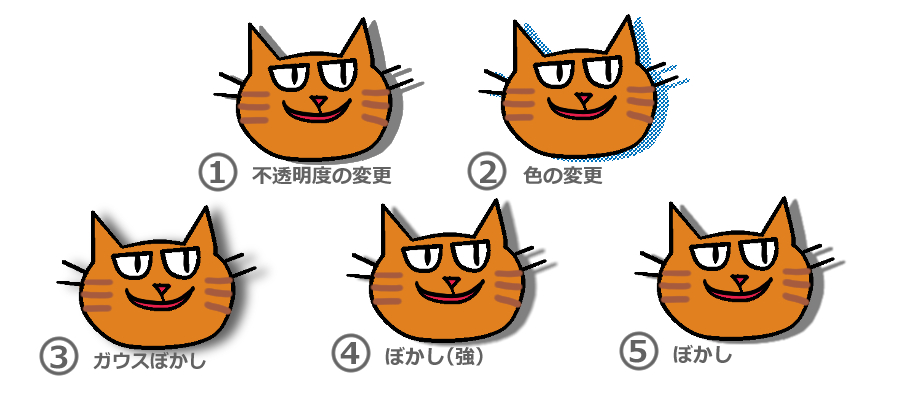
①不透明度の変更
影を背景になじませる→不透明度を下げる。
(不透明度を下げると真っ黒がグレーになる。)
②色の変更
[レイヤープロパティ]の[レイヤーカラー]をクリックしONにすることで色を変更することができる。
[トーン]をクリックしONにすることで柄を入れることができる。
③ぼかし
[フィルター]メニュー→[ぼかし]→[ガウスぼかし]をクリック。
ぼかしの値を設定し[OK]をクリック。
(値を上げるほどぼやけてくる。)
[フィルター]メニュー→[ぼかし]→[ぼかし]をクリック⑤。
(さほど変化が見られない。)


コメント